


Folder Icon Designer herunterladen – Kostenloses Mac-Ordner-Icon-Anpassungsprogramm, einfach & sicher
Übersicht über Folder Icon Designer
Folder Icon Designer ist eine kostenlose macOS‑Anwendung, die die Art und Weise, wie Sie Ihre Ordner sehen und mit ihnen interagieren, völlig neu gestaltet. Anstatt mit den langweiligen, standardmäßigen grauen Ordnersymbolen zu leben, die bei jedem Mac mitgeliefert werden, ermöglicht Ihnen dieses Tool, Persönlichkeit, Farbe und Klarheit in jedes Verzeichnis auf Ihrem Schreibtisch oder im Finder zu bringen. Die App richtet sich sowohl an ästhetische Enthusiasten als auch an produktivitäts‑orientierte Nutzer, die einen visuellen Hinweis benötigen, um Projekte, Medientypen oder persönliche Sammlungen sofort zu unterscheiden.
Indem Sie benutzerdefinierte Bilder, Textbeschriftungen und Hintergrundfarben zuweisen können, reduziert Folder Icon Designer die kognitive Belastung beim Suchen des richtigen Ordners, besonders wenn Sie Dutzende ähnlich benannter Verzeichnisse haben. Die intuitive Drag‑and‑Drop‑Oberfläche bedeutet, dass Sie keinerlei Grafik‑Design‑Vorkenntnisse benötigen – wählen Sie einfach ein Symbol, passen Sie dessen Skalierung an, positionieren Sie es mit der Maus und beobachten Sie die Änderung in Echtzeit. Die Anwendung unterstützt zudem das Feintuning von Mustern und Symbolskalierung, sodass die Grafik perfekt in die Ordnerform passt, ohne gestreckt oder pixelig zu wirken.
Ob Sie ein kreativer Profi sind, der jeden Kundenordner mit einem Logo branden möchte, ein Student, der Kursmaterial nach Themen organisiert, oder ein Gelegenheitsnutzer, der einfach der Monotonie entfliehen will – Folder Icon Designer bietet eine sichere, kostenlose Lösung, die nahtlos auf modernen Macs funktioniert. Da sie lokal läuft und keine Internetverbindung für Grundfunktionen benötigt, bleiben Ihre benutzerdefinierten Symbole privat und werden sofort angewendet, ohne dass Cloud‑Synchronisation oder zusätzliche Berechtigungen nötig sind. Kurz gesagt, diese App verleiht Ihrem System einen visuellen Akzent, während Ihr Workflow effizient und Ihr System sicher bleibt.
Wesentliche Funktionen, die Folder Icon Designer auszeichnen
- Drag‑and‑Drop‑Anpassung: Ziehen Sie einfach einen Ordner auf das Anwendungsfenster, um dessen Symbol zu bearbeiten.
- Umfangreiche Symbolbibliothek: Wählen Sie aus einem kuratierten Satz von Mustern, Symbolen und Texturen, die für macOS‑Ästhetik gestaltet wurden.
- Unterstützung benutzerdefinierter Bilder: Importieren Sie eigene PNG‑, JPEG‑ oder SVG‑Dateien, um wirklich einzigartige Ordnersymbole zu erstellen.
- Skalierungs‑ & Positions‑Steuerung: Feinjustieren Sie die Symbolgröße und bewegen Sie es frei mit der Maus für pixelgenaue Ausrichtung.
- Hintergrundfarb‑Auswahl: Anwenden von Vollfarben, Verläufen oder sogar transparenten Hintergründen, um zu Ihrem Desktop‑Theme zu passen.
- Text‑Overlay‑Optionen: Kurze Beschriftungen oder Initialen direkt auf das Symbol legen – ideal für schnelle visuelle Kategorisierung.
- Stapel‑Bearbeitung: Mehrere Ordner gleichzeitig auswählen und ein gemeinsames Symbol oder Farbschema anwenden, um Zeit bei großen Projekten zu sparen.
- Undo/Redo‑Verlauf: Experimentieren Sie sorgenfrei, da Sie Änderungen mit einem Klick rückgängig machen können.
- Kostenlos, keine Werbung: Die App ist völlig kostenlos und bombardiert Sie nicht mit Werbung oder versteckten Gebühren.
- Sichere lokale Verarbeitung: Alle Symbolrenderings erfolgen auf Ihrem Mac und halten Ihre Daten privat.
Diese Funktionen ergeben zusammen ein robustes, aber dennoch zugängliches Werkzeug. Der Drag‑and‑Drop‑Workflow eliminiert die Notwendigkeit, durch obskure Systemmenüs zu navigieren, während die Stapel‑Bearbeitungs‑Funktion ein Lebensretter für Power‑User ist, die Dutzende Projektordner verwalten. Die Möglichkeit, Text‑Overlays hinzuzufügen, bedeutet, dass Sie Ordner mit Abkürzungen wie „HR“ oder „FIN“ kennzeichnen können, ohne den Ordnernamen zu ändern – Sie bewahren Ihre Namenskonventionen und erhalten gleichzeitig eine visuelle Abkürzung. Da die App nicht auf Cloud‑Dienste angewiesen ist, vermeiden Sie jegliche Latenz‑ oder Datenschutzprobleme, die bei Online‑Symbol‑Generatoren auftreten könnten. Ob Sie einen einzelnen Ordner für eine besondere Präsentation anpassen oder Ihr gesamtes Dateisystem für ein neues Semester neu gestalten – Folder Icon Designer bietet die Flexibilität und Kontrolle, die Sie benötigen, ohne eine steile Lernkurve.
Installation, Anweisungen zur Nutzung & Kompatibilitätsdetails
Schritt‑für‑Schritt‑Installation
Die Installation von Folder Icon Designer ist unkompliziert. Besuchen Sie zunächst die offizielle Website oder die Mac App‑Store‑Seite der Anwendung. Klicken Sie auf den Button „Download Free“, der einen sicheren HTTPS‑Download der .dmg‑Installationsdatei startet.
Nach Abschluss des Downloads doppelklicken Sie die .dmg‑Datei, um das Disk‑Image zu mounten. Ziehen Sie das Folder Icon Designer‑Symbol in Ihren Programme‑Ordner, wie Sie es bei jeder Standard‑macOS‑App tun würden. macOS kann Sie auffordern, zu bestätigen, dass Sie eine App eines nicht identifizierten Entwicklers öffnen möchten; klicken Sie einfach auf „Open“, nachdem Sie die Quelle verifiziert haben, da die Software signiert und weit verbreitet ist. Nachdem die App kopiert wurde, werfen Sie das Disk‑Image aus und starten Folder Icon Designer aus dem Programme‑Ordner oder über Spotlight.
Der erste Start kann um Berechtigungen zum Zugriff auf Ihre Dateien bitten – das ist notwendig, damit die App Ordnersymbole lesen und ändern kann. Gewähren Sie die Berechtigung, und Sie können sofort mit der Personalisierung beginnen.
Wie man die App effektiv nutzt
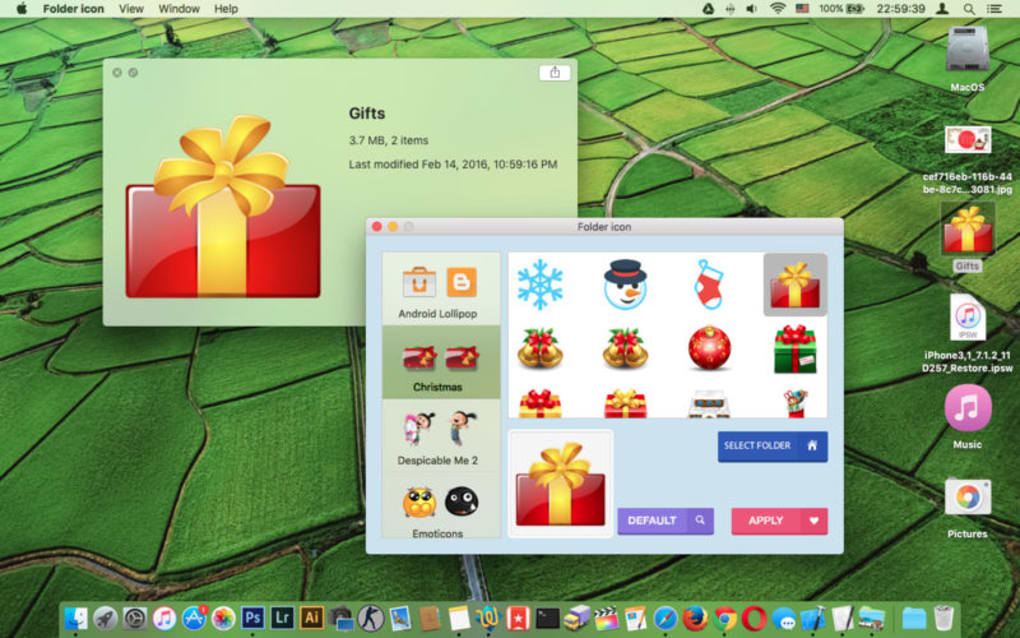
Beim Öffnen sehen Sie eine klare Oberfläche, die in drei Hauptbereiche unterteilt ist: ein Vorschaufenster, eine Symbolbibliothek und eine Einstellungsleiste. Um einen Ordner anzupassen, ziehen Sie den Zielordner aus dem Finder in das Vorschaufenster. Die App liest sofort das aktuelle Symbol des Ordners und zeigt es an.
Klicken Sie in der Symbolbibliothek auf ein Muster oder Bild, um das vorhandene Symbol zu ersetzen. Verwenden Sie den Schieberegler unter „Scale“, um die Symbolgröße anzupassen, sodass es schön in die Ordnerform passt. Die „Position“-Steuerungen ermöglichen das Verschieben des Symbols nach oben, unten, links oder rechts für perfekte Ausrichtung.
Wenn Sie einen benutzerdefinierten Hintergrund wünschen, klicken Sie auf das Farbfeld und wählen Sie einen Farbton aus der Palette oder geben Sie einen HEX‑Code für eine exakte Übereinstimmung ein. Für Text‑Overlays aktivieren Sie den Schalter „Add Text“, geben Ihre Beschriftung ein und passen Schriftgröße sowie Farbe an. Sobald Sie zufrieden sind, klicken Sie auf „Apply“ – das neue Symbol wird direkt in den Ordner geschrieben und die Änderung erscheint sofort im Finder.
Wenn Sie einen Fehler machen, stellt die Schaltfläche „Undo“ das Originalsymbol wieder her, und „Redo“ wendet Ihre Änderungen erneut an.
Kompatibilität und Systemanforderungen
Folder Icon Designer wurde ausschließlich für macOS entwickelt und unterstützt Versionen 10.14 (Mojave) und neuer, einschließlich Monterey, Ventura und der neuesten Sonoma‑Veröffentlichungen. Die App ist sowohl für Intel‑basierte Macs als auch für Apple‑Silicon‑Geräte (M1, M2 und später) optimiert und bietet native Leistung auf beiden Plattformen. Die Mindestanforderungen umfassen 200 MB freien Festplattenspeicher für die Anwendung und modest 2 GB RAM, sodass selbst ältere MacBook‑Air‑Modelle sie reibungslos ausführen können. Da die Software nicht auf externe Bibliotheken oder Internetverbindungen für Kernfunktionen angewiesen ist, funktioniert sie offline und ist damit ideal für sichere Umgebungen oder Nutzer mit begrenzter Bandbreite. Wenn Sie eine virtuelle Maschine verwenden oder macOS in einer Dual‑Boot‑Konfiguration betreiben, verhält sich die App identisch, vorausgesetzt das Host‑OS erfüllt die Versionskriterien.
Vor‑ und Nachteile sowie häufig gestellte Fragen
Vorteile
- Vollständig kostenlos, ohne versteckte Gebühren oder Werbung.
- Intuitive Drag‑and‑Drop‑Oberfläche, geeignet für Anfänger.
- Unterstützt benutzerdefinierte Bilder, Text‑Overlays und Hintergrundfarben.
- Stapel‑Bearbeitung beschleunigt den Arbeitsablauf bei vielen Ordnern.
- Sichere lokale Verarbeitung schützt die Privatsphäre der Nutzer.
- Läuft auf Intel‑ und Apple‑Silicon‑Macs.
- Undo/Redo‑Funktionalität fördert Experimentierfreude.
Nachteile
- Keine integrierte Cloud‑Synchronisation; Änderungen bleiben lokal.
- Keine native Windows‑ oder Linux‑Version (nur Mac).
- Fortgeschrittene Grafikbearbeitung (z. B. Vektormanipulation) erfordert externe Werkzeuge.
- Begrenzte vordefinierte Symbolbibliothek im Vergleich zu einigen kostenpflichtigen Alternativen.
Häufig gestellte Fragen
Kann ich nach der Anpassung zum ursprünglichen Ordnersymbol zurückkehren?
Ja. Die App enthält eine „Undo“-Schaltfläche, die das Standardsymbol des Systems für jeden bearbeiteten Ordner wiederherstellt. Sie können ein Symbol auch manuell zurücksetzen, indem Sie den Ordner im Finder auswählen, ⌘I (Information) drücken und das Symbol oben links anklicken, um Anpassungen zu entfernen.
Ist Folder Icon Designer mit macOS Ventura und neueren Versionen kompatibel?
Absolut. Die App unterstützt macOS 10.14 und später, einschließlich Ventura, Sonoma und zukünftiger Releases, dank regelmäßiger Updates des Entwicklers.
Benötige ich eine Internetverbindung, um die App zu nutzen?
Nein. Alle Symbolrenderings und Dateioperationen erfolgen lokal auf Ihrem Mac. Eine Internetverbindung wird nur für den ersten Download und optionale Updates benötigt.
Kann ich dasselbe benutzerdefinierte Symbol auf mehrere Ordner gleichzeitig anwenden?
Ja. Nutzen Sie die Stapel‑Bearbeitungs‑Funktion: Wählen Sie mehrere Ordner im Finder aus, ziehen Sie sie gemeinsam in die App, wählen Sie ein Symbol und klicken Sie auf „Apply to All“. Das spart Zeit, wenn Sie ein einheitliches visuelles Thema für ein Projekt benötigen.
Gibt es ein Risiko, meine Ordner durch das Ändern der Symbole zu beschädigen?
Nein. Das Ändern eines Ordnersymbols modifiziert nur dessen Metadaten; der eigentliche Inhalt bleibt unverändert. Die App folgt Apples standardisierten Verfahren zum Festlegen von Symbolen und gewährleistet die Systemstabilität.
Zusammenfassung der Bewertung
Bewertung: ★★★★☆ (4 von 5)
Folder Icon Designer liefert ein poliertes, benutzerfreundliches Erlebnis für alle, die ihren macOS‑Arbeitsbereich personalisieren möchten. Der kostenlose Preis, das robuste Funktionsset und die zuverlässige Leistung überwiegen die kleinen Einschränkungen wie das Fehlen von Windows‑Support und einer bescheidenen vordefinierten Bibliothek. Ideal für Studenten, Fachleute und Gelegenheitsnutzer gleichermaßen.
Fazit – Geben Sie Ihrem Mac noch heute ein frisches Aussehen
Wenn Sie die einheitlichen grauen Ordner, die macOS dominieren, satt haben, bietet Folder Icon Designer eine schnelle, sichere und kostenlose Möglichkeit, Persönlichkeit und Ordnung in Ihr Dateisystem zu bringen. Durch benutzerdefinierte Bilder, Text‑Overlays, Hintergrundfarben und Stapelverarbeitung verwandelt die App eine banale Aufgabe in eine kreative Übung, die zugleich die Produktivität steigert. Die minimalen Systemanforderungen und die native Kompatibilität mit Intel‑ und Apple‑Silicon‑Macs bedeuten, dass Sie sie praktisch auf jedem Mac installieren können, von älteren Geräten bis hin zur neuesten Hardware.
Während das Tool keine Cloud‑Synchronisation oder eine riesige Bibliothek Premium‑Symbole bietet, deckt die Kernfunktionalität die Bedürfnisse der meisten Nutzer, die visuelle Unterscheidung ohne Kompromisse bei der Systemintegrität suchen. Der unkomplizierte Drag‑and‑Drop‑Workflow, kombiniert mit Undo/Redo‑Sicherheitsnetzen, macht es für Anfänger zugänglich und bietet gleichzeitig genug Tiefe für Power‑User, die ein Thema über Dutzende Ordner hinweg anwenden wollen. Kurz gesagt, Folder Icon Designer ist eine lohnenswerte Ergänzung für jedes macOS‑Werkzeugset, besonders für diejenigen, die Ästhetik, Organisation und Datenschutz schätzen.
Bereit, Ihren Desktop zu verwandeln? Laden Sie Folder Icon Designer jetzt herunter und beginnen Sie in wenigen Minuten mit der Anpassung Ihrer Ordner. Erleben Sie ein lebendigeres, organisierteres und angenehmeres macOS‑Umfeld – kostenlos und ohne den Aufwand komplexer Software.







